
google authenticator身份验证器
v7.0 安卓版大小:9MB语言:中文
类别:常用工具系统:Android
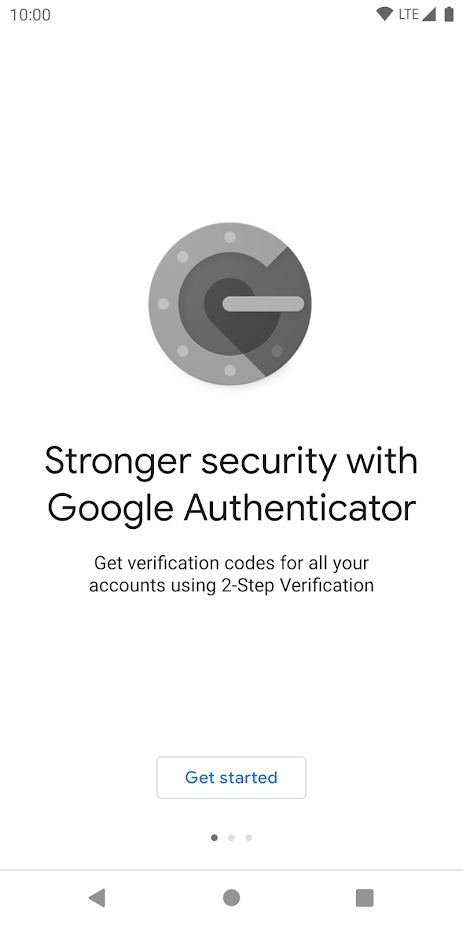
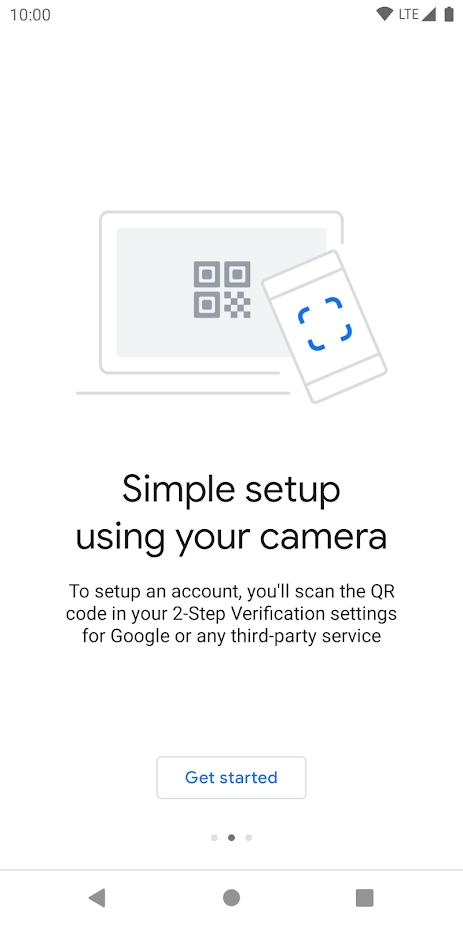
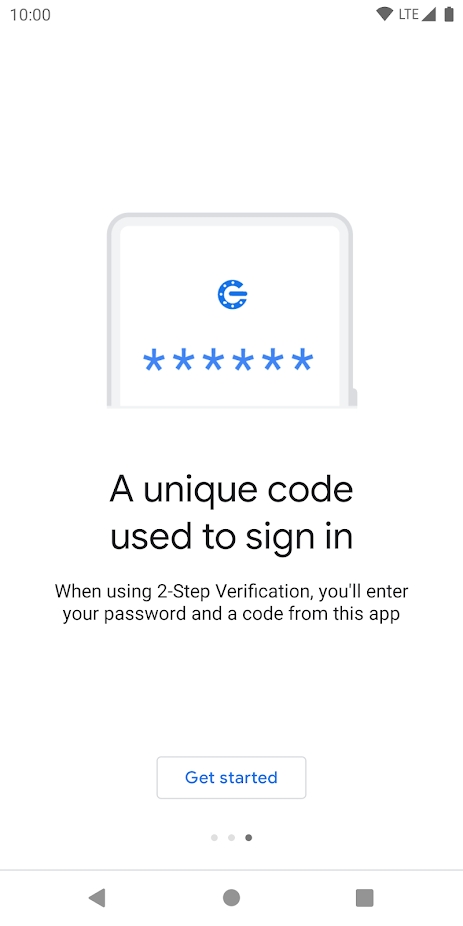
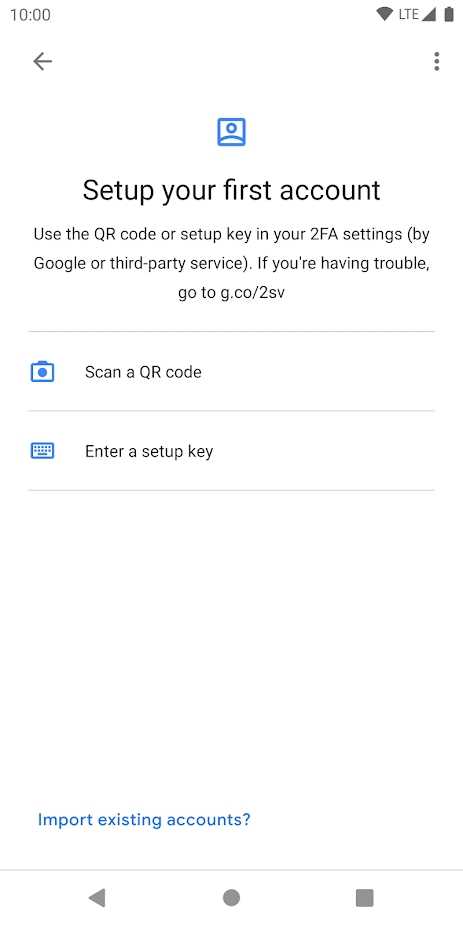
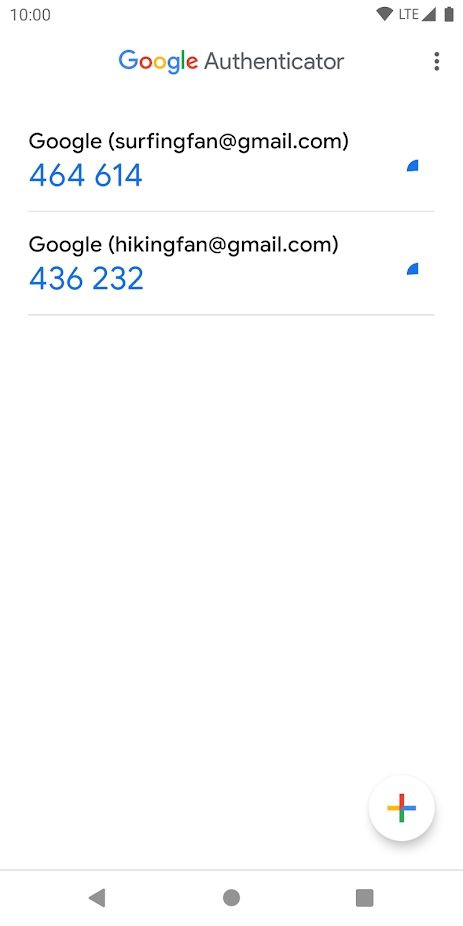
Google Authenticator 身份验证器:守护账号安全的必备利器
Google Authenticator(谷歌身份验证器)是由谷歌官方推出的免费双重身份验证(2FA)应用,广泛用于保护各类在线账户免受未经授权的访问。它通过在您的手机上生成基于时间的一次性密码(TOTP),为登录过程增加第二道安全屏障——即使他人获取了您的密码,也无法轻易登录您的账号。作为全球数亿用户信赖的安全工具,Google Authenticator 以其简洁、可靠、离线可用等特性,成为保障 Google 账号、GitHub、Dropbox、Facebook、Microsoft 等主流平台账户安全的首选方案。
为什么你需要 Google Authenticator?
在当今网络钓鱼、密码泄露事件频发的环境下,仅靠“用户名+密码”的传统登录方式已远远不够。启用双重验证后,每次登录不仅需要输入密码,还需提供由 Google Authenticator 实时生成的6位动态验证码(每30秒自动刷新一次)。这种机制极大提升了账户安全性,有效防止黑客盗号、撞库攻击和中间人攻击。尤其对于邮箱、云存储、金融类或社交平台等高价值账户,使用 Authenticator 几乎是安全底线。
Google Authenticator 使用教程(图文详解)
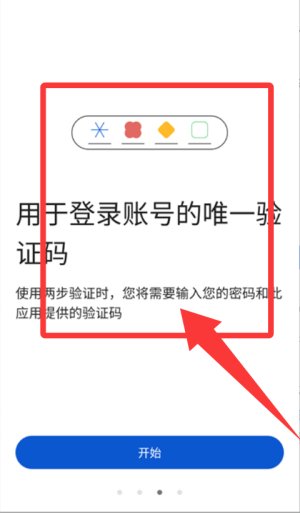
1、每日上线后请先浏览您的核心看板,各类重要信息与资源已为您归集于此。
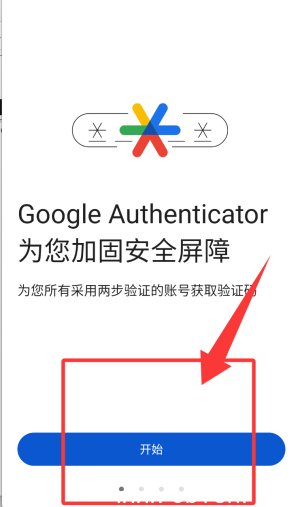
2、系统会持续推送精彩的实时资讯,及时查阅可确保您始终掌握先机。
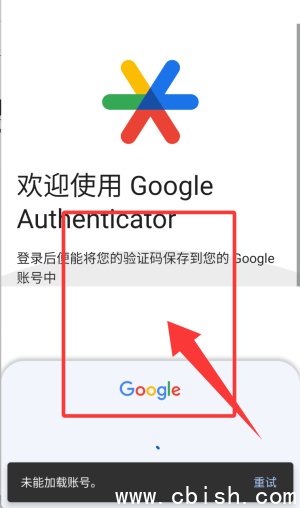
3、这里是您专属的多功能控制中心,后续的各项操作都将由此便捷开启。
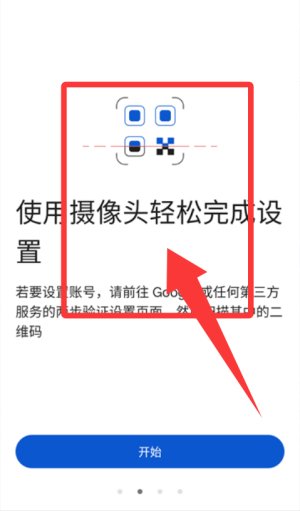
4、当您熟悉了这一切,便可尽情驾驭所有功能,让信息转化为您的实际生产力。
如何添加账户并获取密钥?
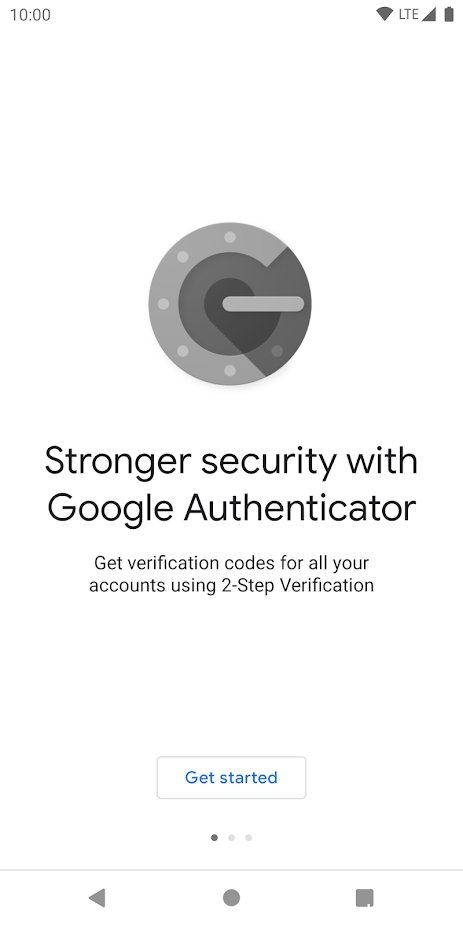
1. 在手机应用商店下载并安装官方 Google Authenticator 应用(支持 Android 和 iOS)。
2. 打开需要启用双重验证的网站或服务(如 Google 账号、GitHub 等),进入其“安全设置”页面,找到“两步验证”或“双重认证”选项并启用。
3. 启用过程中,系统会提供两种绑定方式:
- 扫描二维码:最推荐的方式。直接使用 Authenticator 的“+”按钮选择“扫描条形码”,对准网页上的 QR 码即可自动配置。
- 手动输入密钥:若无法扫码,可选择“输入提供的密钥”,手动填写账户名和显示的密钥字符串(通常为字母数字组合)。
4. 配置完成后,Authenticator 主界面将显示对应账户的6位动态验证码,每30秒自动更新一次。登录时需在密码之后输入该验证码。
常见问题与解决方案
Q:Google Authenticator 连不上网怎么办?
A:无需担心!Authenticator 生成验证码完全依赖设备本地时间和初始密钥,**不需要联网**。只要设备时间准确,即使断网也能正常生成有效验证码。
Q:验证码无效或无法登录?
请检查以下几点:
- 时间同步:确保手机系统时间与网络时间一致。可在手机“设置 > 系统 > 日期和时间”中开启“自动设置时间”。
- 输入最新验证码:验证码每30秒刷新,请在有效期内输入。
- 备用代码:首次启用双重验证时,平台通常会提供一组一次性备用代码(recovery codes),务必妥善保存(建议打印或存入密码管理器)。若丢失手机,可用备用代码紧急登录并重设验证方式。
Q:更换手机或重装系统后如何迁移账户?
见下文详细迁移指南。
更换手机?别慌!完整迁移指南
方法一:使用 Authenticator 内置导出功能(推荐,适用于较新版本)
1. 在旧手机打开 Google Authenticator,点击右上角菜单 → “转移账户” → “导出账户”。
2. 系统会要求验证身份(如指纹、PIN 或图案锁)。
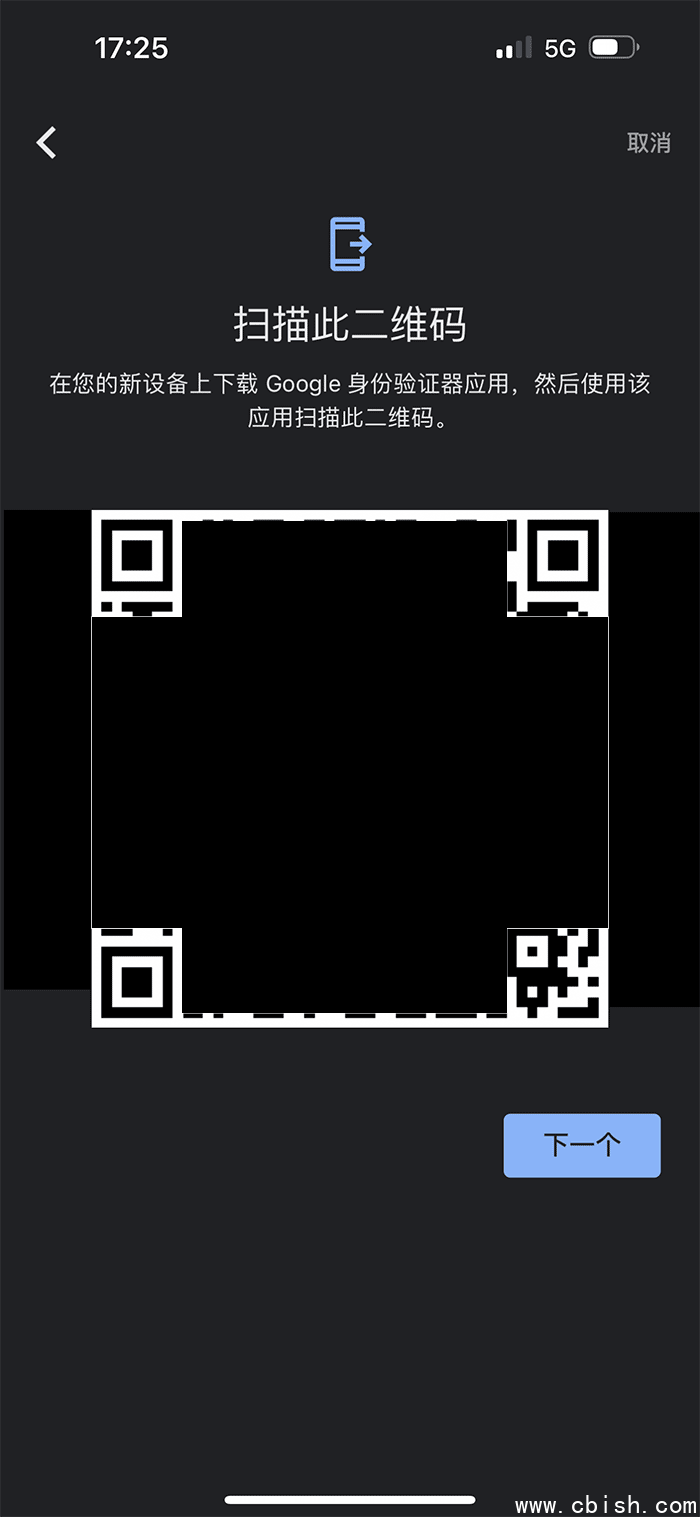
3. 勾选需要迁移的账户(最多10个),点击“导出”,生成一个加密二维码。
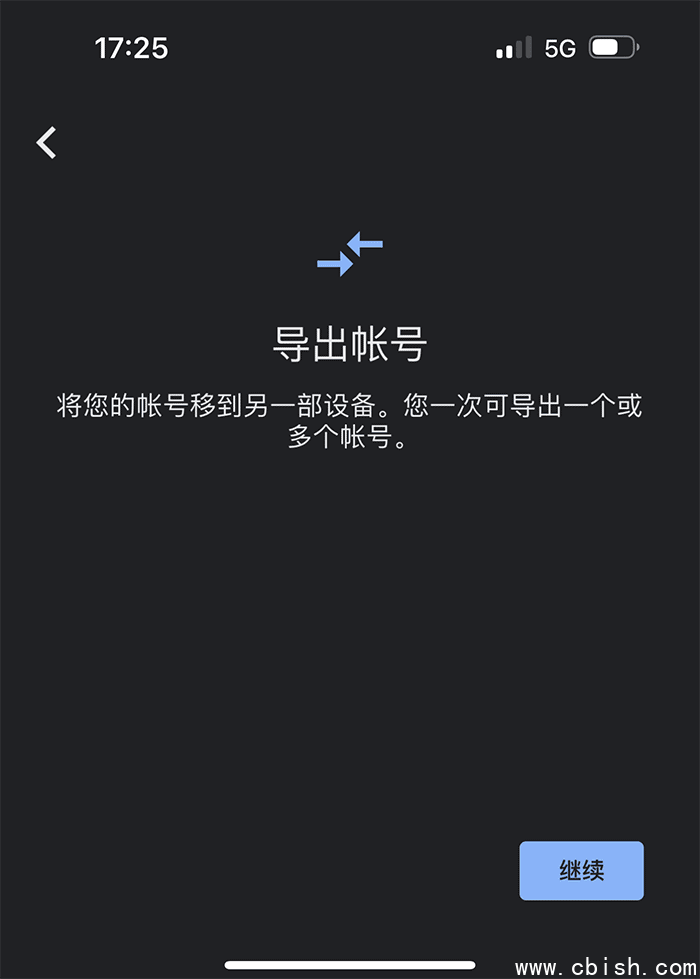
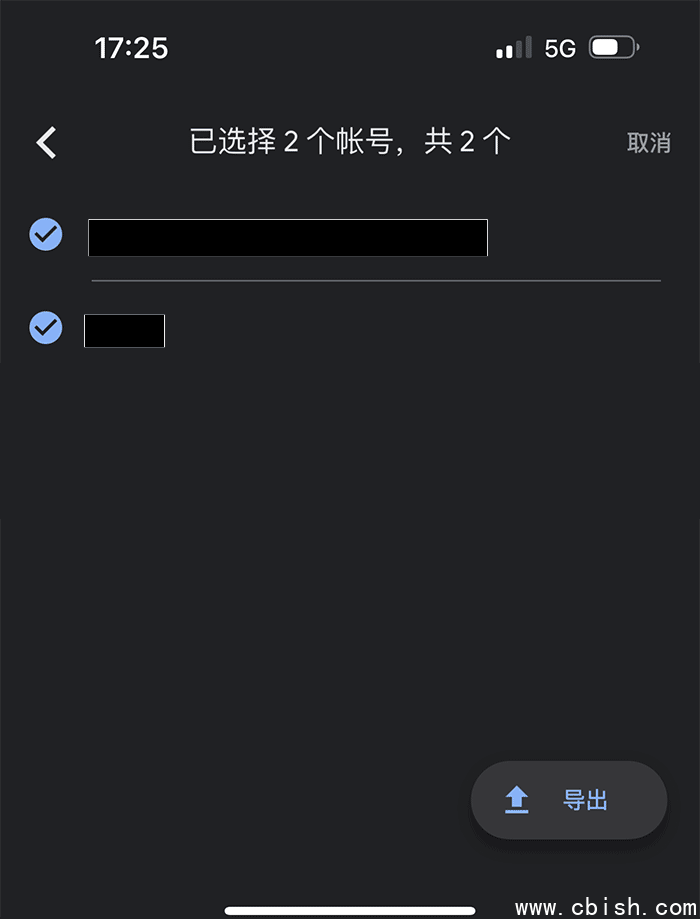
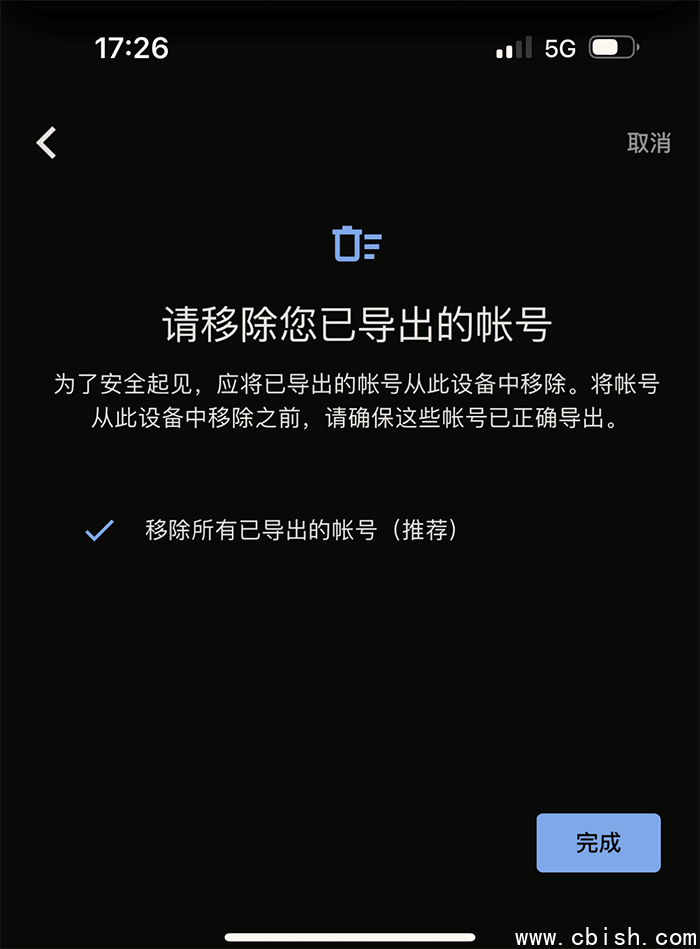
4. 在新手机安装 Google Authenticator,选择“导入账户”,扫描旧手机生成的二维码即可完成迁移。
方法二:通过各平台重新绑定(适用于不支持导出的旧版或第三方服务)
1. 对于 Google 账号:登录 Google 账号安全页面 → “两步验证” → “更换手机” → 按提示在新设备上扫描二维码。
2. 对于其他网站(如 GitHub、Twitter 等):需分别登录各平台,在其安全设置中“停用”当前的双重验证,然后在新手机上重新启用并绑定 Authenticator。
⚠️ 重要提醒:迁移前务必确认已保存所有平台的备用代码!否则可能永久失去账户访问权限。
Google Authenticator 安卓/iOS 版核心功能
- ✅ 支持同时管理多个账户(Google、微软、亚马逊、Steam 等)
- ✅ 通过二维码快速添加或迁移账户
- ✅ 支持 TOTP(基于时间)和 HOTP(基于计数器)两种算法
- ✅ 离线运行,无需网络即可生成验证码
- ✅ 界面简洁,无广告,隐私友好(谷歌官方承诺不收集验证数据)
软件亮点与安全优势
1. 端到端本地生成:验证码完全在设备本地计算,密钥永不上传服务器,杜绝云端泄露风险。
2. 兼容性强:遵循开放标准 RFC 6238(TOTP),可与绝大多数支持双重验证的网站和服务无缝集成。
3. 设备绑定增强安全:部分企业或组织可结合设备证书进行身份验证,进一步提升工作账户安全性。
4. 支持工作与个人账户分离:轻松管理公司邮箱、学校账号及个人社交账户,互不干扰。
温馨提示与最佳实践
1. 启用双重验证前,**务必备份备用代码**并存放在安全位置(如密码管理器或保险柜)。
2. 定期检查手机系统时间是否准确,避免因时间偏差导致验证码失效。
3. 若使用多台设备,可考虑将 Authenticator 账户通过导出功能同步至备用手机。
4. Google Authenticator 本身不提供云同步功能(出于安全考虑),因此账户迁移需手动操作。
5. 如需自动云备份功能,可考虑使用支持 iCloud 或 Google Drive 同步的替代应用(如 Authy、Microsoft Authenticator),但需权衡便利性与隐私风险。
注意:要使用 Google Authenticator 登录 Google 服务,必须先在 Google 账号安全设置 中启用“两步验证”。设置入口:登录 Google 账号 → 点击头像 → “管理您的 Google 账号” → “安全性” → “两步验证”。